
Får du hvit skjerm på iPhone? Prøv dette
Har skjermen på iPhone blitt helt hvit? Prøv disse løsningene i denne rekkefølgen. Ofte kan den enkleste løsningen være den beste:
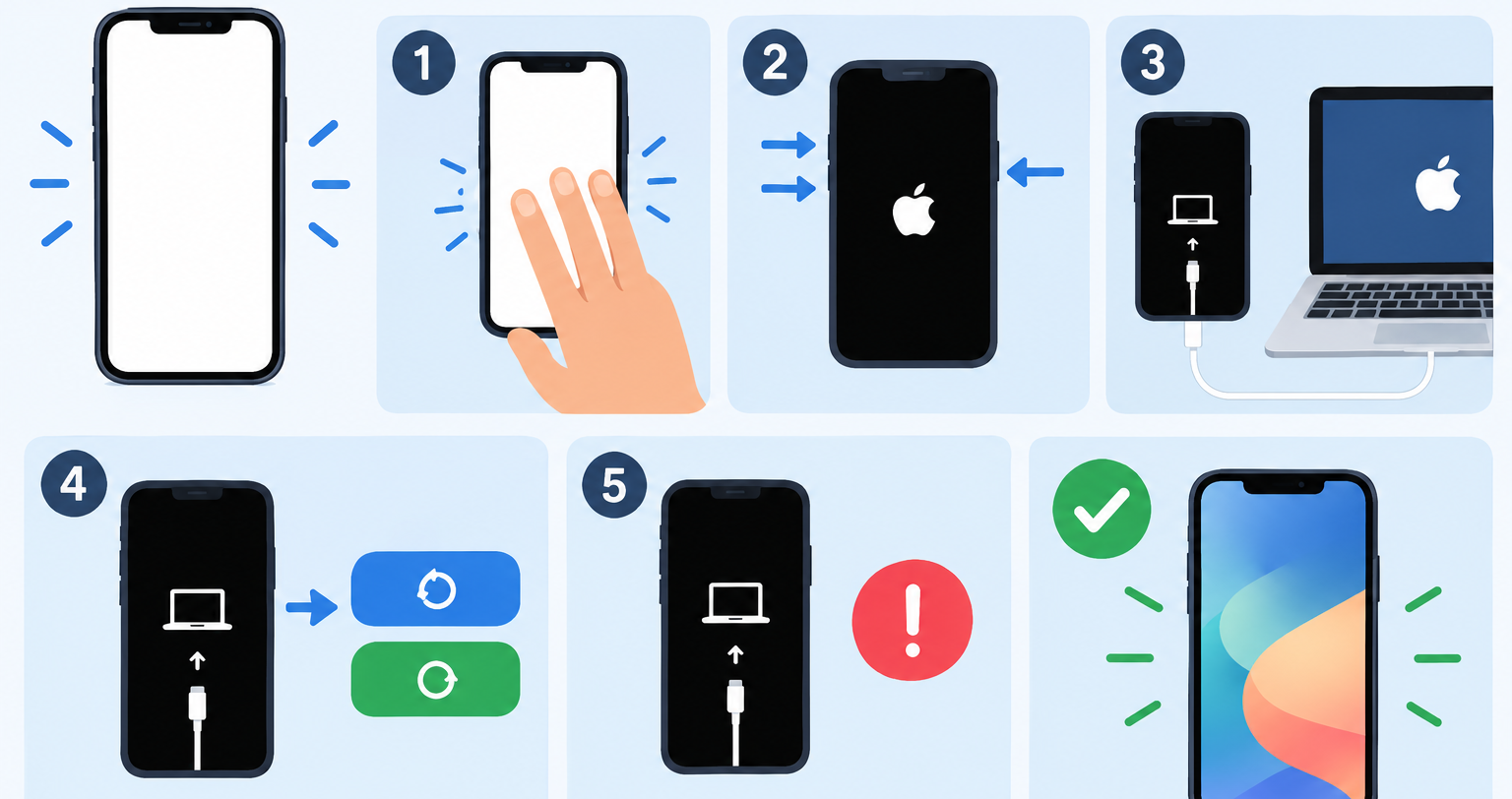
1. Prøv å zoome ut
Det kan hende at skjermen egentlig ikke er ødelagt. Du kan ha kommet borti zoom-funksjonen slik at skjermbildet er blitt veldig stort.
Legg tre fingre på skjermen samtidig og trykk raskt to ganger. Hvis skjermen blir normal igjen, var problemet bare at zoom var slått på. For å skru av zoom helt:Innstillinger → Tilgjengelighet → Zoom → slå av Zoom
Hvis dette ikke hjelper, går du videre.
2. Tving en restart
Dette er det viktigste du bør prøve først hvis skjermen er hvit og ikke reagerer. En tvungen omstart sletter ikke bilder, meldinger eller andre ting på telefonen.
Har du iPhone 8 eller nyere?
Gjør dette i rask rekkefølge:- Trykk én gang på volum opp.
- Trykk én gang på volum ned.
- Hold inne sideknappen på høyre side.
- Fortsett å holde knappen inne.
- Slipp når du ser Apple-logoen.
Det kan ta litt tid før logoen kommer. Ikke slipp sideknappen for tidlig.
Har du iPhone 7 eller 7 Plus?
Hold inne: sideknappen + volum nedHold begge knappene inne til Apple-logoen vises.
Har du iPhone 6s eller eldre?
Hold inne: Hjem-knappen + sideknappen Hold begge inne til Apple-logoen vises.Når Apple-logoen kommer opp, slipper du knappene og venter på at telefonen starter.
3. Hvis skjermen fortsatt er hvit
Hvis tvungen omstart ikke hjelper, kan du prøve å koble iPhone til en datamaskin. Dette kalles gjenopprettingsmodus. Det høres komplisert ut, men du trenger bare å følge noen få trinn.
Du trenger:- en Mac eller PC
- en USB-kabel som passer til iPhone
Koble iPhone til datamaskinen. På Mac bruker du Finder. På nyere Windows-PC-er bruker du appen Apple-enheter. Sett deretter iPhone i gjenopprettingsmodus:
iPhone 8 eller nyere
- Trykk raskt på volum opp.
- Trykk raskt på volum ned.
- Hold inne sideknappen.
- Ikke slipp knappen når Apple-logoen vises.
- Fortsett å holde inne til du får opp skjermen som viser at iPhone skal kobles til en datamaskin.
Datamaskinen skal da oppdage iPhone. Du kan få valget mellom Oppdater og Gjenopprett.
Velg «Oppdater» først
Oppdater prøver å installere iOS på nytt uten å slette innholdet på iPhone. Ikke velg Gjenopprett med en gang. Gjenoppretting kan slette innholdet på telefonen. La datamaskinen gjøre seg ferdig før du kobler fra iPhone.
4. Hvis «Oppdater» ikke virker
Hvis iPhone fortsatt ikke starter etter oppdateringen, kan det være nødvendig å bruke Gjenopprett. Dette kan slette innholdet på telefonen. Hvis du har en sikkerhetskopi i iCloud eller på datamaskinen, kan du vanligvis legge tilbake innholdet etterpå. Er du usikker på om du har sikkerhetskopi, bør du få hjelp før du velger Gjenopprett.
5. Hvis ingenting hjelper
Hvis skjermen fortsatt er hvit etter dette, kan problemet være fysisk. Det kan for eksempel ha skjedd etter at iPhone har falt i bakken, fått vannskade eller fått en annen skade. En løs eller skadet forbindelse mellom skjermen og resten av telefonen kan også føre til at skjermen ikke fungerer.
Hvis iPhone ikke lar seg oppdatere eller gjenopprette, anbefaler Apple at telefonen får service. Trenger du hjelp med telefonen din? Ta kontakt med oss – så hjelper vi deg!