
Security Awareness Month: Bli kjent med Keeper – din digitale nøkkelring
Vi starter årets Security Awareness Month med: passordene våre.
De fleste av oss bruker mange digitale tjenester i løpet av en arbeidsdag. Hver tjeneste kan kreve brukernavn, passord, tofaktorautentisering eller andre former for innlogging. Å huske alt dette selv er både upraktisk og kan føre til dårlige sikkerhetsvaner.
Derfor bruker vi Keeper.
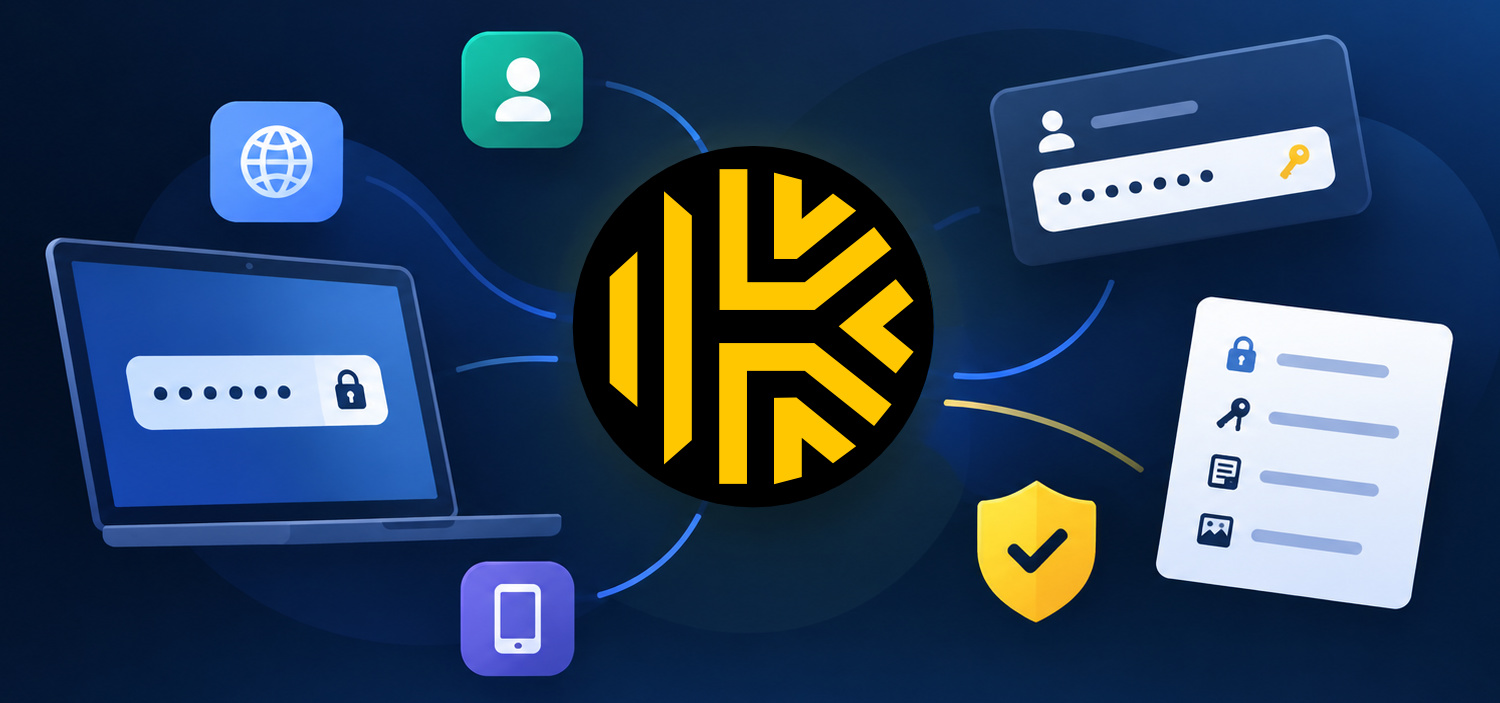
Keeper er en passordmanager som samler passord, innloggingsinformasjon og annen sensitiv informasjon i et kryptert hvelv. Med Keeper kan vi opprette sterke, unike passord, lagre dem sikkert og bruke Keeper til å fylle dem inn når vi logger inn på tjenester.
Hvorfor skal vi bruke en passordmanager?
Et godt sikkerhetsprinsipp er at passord bør være unike for hver tjeneste. Hvis det samme passordet brukes flere steder, kan et passord som kommer på avveie ett sted også gi tilgang til andre kontoer.
Med en passordmanager trenger vi ikke å huske alle passordene våre. Keeper kan generere lange, tilfeldige passord og lagre dem i hvelvet vårt. Dermed trenger vi ikke å velge passord som er enkle for oss å huske og potensielt også enklere for andre å gjette.
Hva gjør Keeper så nyttig?
1. Du trenger ikke huske alle passordene
Keeper lagrer innloggingene i hvelvet slik at du ikke trenger å memorere hvert enkelt passord.
2. Du kan bruke unike passord
Keeper kan generere tilfeldige passord for de ulike tjenestene du bruker. Dermed trenger ikke flere tjenester å ha samme passord.
3. Du slipper mye kopiering og liming
KeeperFill kan fylle inn innlogginger direkte i nettleseren.
4. Passordene ligger kryptert
Keeper beskriver hvelvet som kryptert og basert på en zero-knowledge-arkitektur.
5. Du kan håndtere flere typer innloggingsinformasjon
Keeper støtter blant annet passord, passkeys og TOTP-koder.
Slik bruker du Keeper
1. Opprett en innlogging i Keeper
Når du trenger å lagre en ny innlogging, kan du opprette en ny post, eller «Record», i Keeper.
I Keeper kan du blant annet angi navn på innloggingen, brukernavn/e-postadresse, passord og hvilken nettside innloggingen gjelder. Det er også mulig å legge til blant annet tofaktorkode, notater og andre felt.
For en vanlig innlogging vil en post derfor typisk inneholde:Navn: Tjenesten du skal logge inn på
Brukernavn: Din bruker/e-post
Passord: Et unikt passord
Website Address: Adressen til tjenesten
2. La Keeper lage passordet
Når du oppretter eller endrer et passord, kan Keeper generere et tilfeldig passord for deg.
I KeeperFill kan du åpne passordgeneratoren og tilpasse blant annet lengde og hvilke tegn som skal brukes. Keeper støtter også generering av passfraser. Dette er en av de viktigste vanene vi ønsker å få på plass:
Ikke bruk tid på å finne på et passord. La Keeper generere det. Da trenger du heller ikke å huske det. Keeper lagrer passordet i hvelvet, og neste gang du skal logge inn kan Keeper fylle det inn for deg.
3. Bruk KeeperFill
KeeperFill er nettleserutvidelsen som gjør at Keeper kan hjelpe deg direkte når du logger inn på en nettside. Når du besøker en nettside, kan KeeperFill finne relevante innlogginger i hvelvet ditt og tilby å fylle inn brukernavn og passord.
Det betyr at du vanligvis slipper å:- åpne Keeper
- finne riktig passord
- kopiere passordet
- gå tilbake til nettsiden
- lime inn passordet
I stedet kan KeeperFill fylle inn informasjonen direkte. KeeperFill støtter nettlesere som Chrome, Firefox, Safari, Edge, Opera og andre Chromium-baserte nettlesere.
4. To-faktorautentisering kan også ligge i Keeper
Mange tjenester bruker tofaktorautentisering, også kalt 2FA eller MFA.
Keeper har støtte for tidsbaserte engangskoder, såkalte TOTP-koder. Disse kan lagres sammen med den aktuelle innloggingen og genereres av Keeper. Keeper kan også fylle inn koden under innlogging.
Det gjør innloggingen enklere fordi brukernavn, passord og tofaktorkode kan være samlet på samme sted.
Men husk: At noe er enkelt, betyr ikke at vi skal dele det med andre. Innloggingsinformasjon og tofaktorkoder skal behandles som sensitiv informasjon og bare brukes i henhold til virksomhetens rutiner.
Security Awareness Month starter her
Denne måneden skal vi se nærmere på hvordan vi kan ta bedre og sikrere digitale valg i arbeidshverdagen. I de neste artiklene skal vi gå videre fra passord og innlogging til blant annet phishing, kunstig intelligens og hva vi gjør dersom noe går galt.
God sikkerhet handler ikke bare om teknologien vi bruker. Det handler også om valgene vi tar hver dag. Små valg. Store konsekvenser.