
Treg mobil? Prøv disse enkle triksene
Vi har samlet de beste tipsene for å rydde opp i mobilen din – og gjør den raskere med én gang.
Slik frigjør du lagringsplass på iPhone
1. Slett gamle varsler
Selv om iOS automatisk håndterer varsler, kan det være lurt å manuelt rydde opp for bedre oversikt. Sveip ned fra toppen av skjermen for å åpne varslingssenteret, og trykk på Fjern alle for å slette akkumulerte varsler.
2. Lukk åpne applikasjoner
For å forbedre ytelsen kan du lukke apper som ikke er i bruk:På iPhone med Face ID: Sveip opp fra bunnen og hold for å åpne appveksleren.
På iPhone med Hjem-knapp: Dobbeltklikk på Hjem-knappen.
Sveip deretter opp på appene du ønsker å lukke.
3. Hold mobilen oppdatert
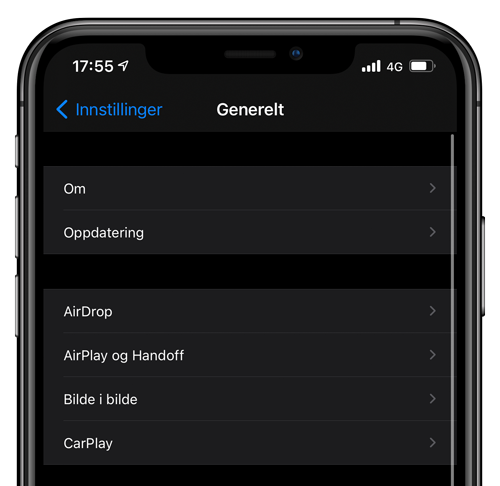
Programvareoppdateringer inneholder ofte feilrettinger og ytelsesforbedringer. For å sjekke etter oppdateringer:
Gå til Innstillinger > Generelt > Programvareoppdatering.
4. Start mobilen på nytt
En enkel omstart kan frigjøre RAM og løse midlertidige feil. For å starte iPhone på nytt:
Hold inne sideknappen og en av volumknappene til skyv for å slå av vises. Skyv for å slå av, vent noen sekunder, og hold deretter inne sideknappen igjen til Apple-logoen vises.
5. Slett apper du ikke bruker
For å identifisere og slette apper som tar opp unødvendig plass:
Gå til Innstillinger > Generelt > iPhone-lagring.

Her ser du en liste over apper sortert etter hvor mye lagringsplass de bruker.
Trykk på en app for å få detaljer og velg Slett app for å fjerne den. support.apple.com+1support.apple.com+1support.apple.com
6. Optimaliser lagring med iCloud
For å spare plass på enheten kan du aktivere iCloud-bilder med optimalisering:

Gå til Innstillinger > [navnet ditt] > iCloud > Bilder.
Aktiver iCloud-bilder og velg Optimaliser iPhone-lagring. support.apple.com+3support.apple.com+3support.apple.com+3
Her kan du slette gamle sikkerhetskopier, bilder, meldinger og andre data du ikke lenger trenger.
Slik frigjør du lagringsplass på Android
1. Slett gamle varsler
Gamle varsler som hoper seg opp kan belaste både grensesnittet og batteriet. Noen apper kan også lagre varsler lokalt, så det er lurt å tømme varslingsloggen regelmessig. Trekk ned varslingssenteret og trykk Fjern alle for å rydde opp.
2. Lukk åpne applikasjoner
Apper som ligger åpne i bakgrunnen kan bruke både minne og strøm. Trykk ned på navigasjonstasten for oversikt og sveip bort apper du ikke trenger, eller velg Lukk alle.
3. Hold mobilen oppdatert
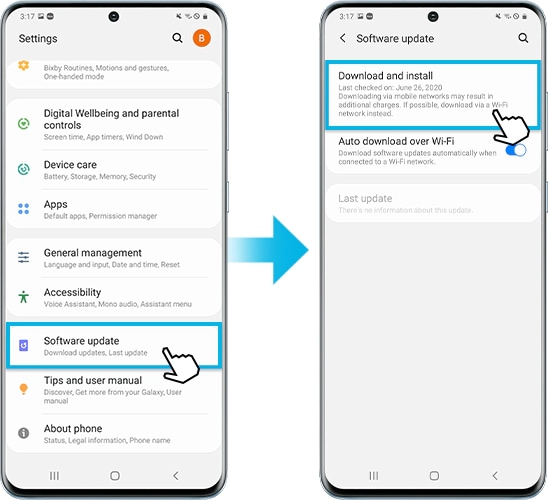
Programvareoppdateringer inneholder ofte feilrettinger og ytelsesforbedringer som kan bidra til bedre minnehåndtering og lagringsoptimalisering. Gå til Innstillinger -> Programvareoppdatering -> Last ned og Installer for å sjekke etter nye oppdateringer. (OBS! Hvor du finner Programvareoppdatering kan variere etter hvilken modell du har ).
4. Start mobilen på nytt
En enkel omstart av mobilen kan frigjøre ram, løse midlertidig feil og rydde opp i midlertidige filer og prosesser. Dette er spesielt nyttig hvis mobilen føles treg eller varm, og kan i mange tilfeller rydde opp i systemressurser uten at du trenger å gjøre mer.
5. Slett Apper du ikke bruker
Gå til Instillinger -> Apper for å se gjennom listen over installerte apper. Her kan du sortere appene etter størrelse for å identifisere hvilke som tar mest plass og som du ikke har behov for. Trykk på appen du ønsker å fjerne, og velg Avinstaller.
Noen forhåndsinstallerte apper kan ikke slettes. Disse kan likevel deaktiveres for å forhindre dem i å bruke lagringsplass og systemressurser. Trykk på appen du ønsker å fjerne, og velg Deaktiver.
6. Optimaliser enhetsvedlikehold
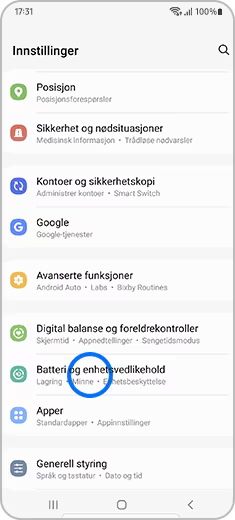
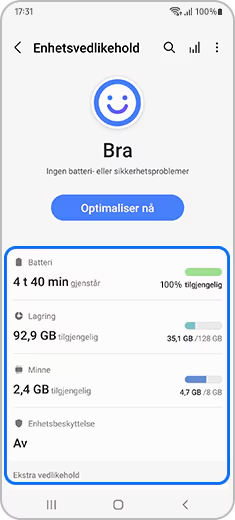
Gå til Innstillinger -> Enhetsvedlikehold – for å se generell oversikt over enhetsvedlikeholdet. Her kan du se Batteritid, Lagring på enheten, Minne og Sikkerhetsnivå. Velg Optimaliser nå. Dette vil gjøre følgende:
- Frigjør Minne (Ram)
- Lukker bakgrunnsapper som ikke er i bruk, som kan forbedre ytelse og hastighet.
- Slette midlertidige filer (cache og søppelfiler)
- Fjerner unødvendige filer som kan oppta lagringsplass, som for eksempel reklamebuffer og rester etter apper
- Sjekker etter uvanlig batteribruk
- Identifiserer apper som bruker mye strøm og foreslå tiltak (som å sette dem i hvilemodus)
- Vurderer lagring og batteritilstand
- Viser hvor mye plass som er brukt og tilgjengelig, og vurderer batterihelse deretter
Dette vil forbedre ytelsen midlertidig – uten å slette bilder, apper eller annen viktig data. Det kan føre til at apper som kjørte i bakgrunnen stopper. Dette vil si apper som for eksempel musikk, podcast eller treningsapper.
7. Optimaliser Lagring og Minne
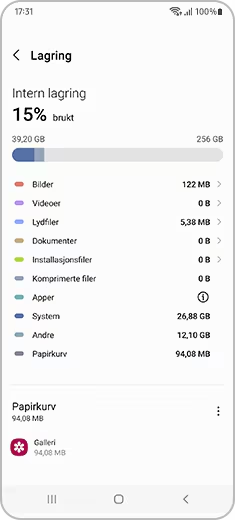
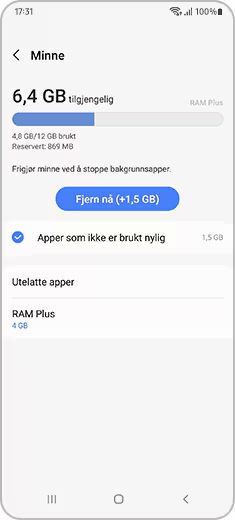
Inne på Enhetsvedlikehold finnes oversikt over hvor mye plass du har tilgjengelig. Gå inn på lagring for å få en god oversikt over hva slags type filer som tar mye plass. Her kan du gå inn på hver enkelt kategori og slette filer som ikke er nødvendige. Gå inn på minne for å frigjøre minne og velg Fjern nå.
8. Sikkerhetskopier dataene dine
Ved å regelmessig sikkerhetskopiere dataene dine, sikrer du at viktig informasjon er bevart, og kan bidra til å frigjøre plass til enheten din. Når du har kopiert bilder og andre filer, trenger ikke bildene lenger å være på enheten og ta plass.
For å sikkerhetskopiere apper, anropslogg, kontakter, enhetsinstillinger samt SMS/MMS gjør du slik: Gå til Innstilinger -> google -> Sikkerhetskopiering. Slå på Sikkerhetskopier til Google One.
For bilder og videoer kan du bruke Google Foto:- Åpne Google Foto-appen.
- Trykk på profilbildet ditt øverst til høyre.
- Gå til Innstillinger for Foto > Sikkerhetskopiering.
- Slå på Sikkerhetskopiering.
Du kan også velge kvalitet og hvilke mapper som skal sikkerhetskopieres.
Google Hjelp+1Google Hjelp+1no.fonelab.com+3Androidsis+3Google Hjelp+3
- Åpne Smart Switch-appen.
- Velg Sikkerhetskopiering og følg instruksjonene.
no.aiseesoft.com+8Samsung it+8Google Hjelp+8
Det finnes også apper som lar deg sikkerhetskopiere spesifikke data:
- SMS Backup & Restore: Sikkerhetskopierer SMS, MMS og anropslogger. Du kan lagre sikkerhetskopiene lokalt eller i skyen (f.eks. Google Disk, Dropbox).
Sliter du fremdeles med treg mobil?
Det er viktig å merke seg at eldre telefoner ofte har mindre lagringsplass og svakere maskinvare. Dette kan gjøre dem mer utsatt for ytelsesproblemer – selv med opprydding. Hvis mobilen din er mer enn 4-5 år gammel, kan det hende den ikke støtter nyere applikasjoner og funksjoner som effektiviserer lagring og batteribruk. Det kan da være på tide å tenke på å oppgradere til en nyere modell.
Sikkerhet og beskyttelse
Skadelig programvare eller ondsinnede apper kan også være grunnen til svekket ytelse. Tegn på at mobilen kan være utsatt for angrep inkluderer plutselige ytelses fall, ukjente apper eller unormalt høyt databruk.
Vi kan hjelpe deg! Ta kontakt med oss på tlf: 22 42 80 80
eller fyll ut skjema: